 | Feedback-Texte umfassen alle Inhaltsformen, die keine Produkte sind. Videos, Links, Grafiken usw. können hier enthalten sein. |
| ----------------------------------------------------------------------------------------------------------------------------------------------------------------------------------------------------------------------------------------------------------------------------------------------------- | -------------------------------------------------------------------------------------------------------------------------------------------------------------------------------------------------------------------------------------------------------------------------------------------------------------------------------------------------------------------------------------------- |
| | |
|
| Feedback-Texte umfassen alle Inhaltsformen, die keine Produkte sind. Videos, Links, Grafiken usw. können hier enthalten sein. |
| ----------------------------------------------------------------------------------------------------------------------------------------------------------------------------------------------------------------------------------------------------------------------------------------------------- | -------------------------------------------------------------------------------------------------------------------------------------------------------------------------------------------------------------------------------------------------------------------------------------------------------------------------------------------------------------------------------------------- |
| | |
| 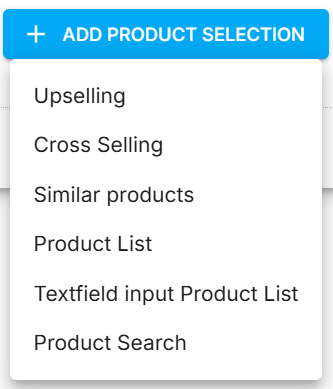 |
| Diese Schaltfläche öffnet eine Dropdown-Liste mit den folgenden Optionen, mit denen statische oder dynamische Produktlisten in die Kampagne integriert werden können:
Details zu jeder Option sind unten beschrieben.
| > **Produktliste** Bei Auswahl der **Produktliste** Option zum Hinzufügen von Produkten zu einer Kampagne wird das **Produktliste zusammenstellen** Popup geöffnet. Hier können Sie eine feste Produktliste einrichten, die durch Suchen und Filtern zur Kampagne hinzugefügt wird.   **Suche -** Produkte suchen  **Nach Facetten filtern** Bereich **-** zeigt eine Liste von Facetten für die gesuchten Produkte an und ermöglicht es Ihnen, gefundene Produkte zu filtern  **Gefundene Produkte** Bereich - zeigt die Liste der gefundenen gesuchten Produkte an.  **Sortierung** Schaltfläche **-** ermöglicht es Ihnen, gefundene Produkte nach Preis oder Titel zu sortieren  **Filter-Button** - ermöglicht es Ihnen, gefundene Produkte nach dem ausgewählten Feld zu filtern. * Die Filterung kann in allen Feldern erfolgen * Die Filterung kann in einem bestimmten, in der Dropdown-Liste unter allen verfügbaren Feldern ausgewählten Feld erfolgen. * `UND` und `ODER` Operatoren können verwendet werden, um mehrere Werte für die Filterung zu kombinieren  **Ausgewählte Produkte** Bereich - zeigt die Liste der Produkte an, die zur Kampagne hinzugefügt werden sollen  **Produkte auswählen** Schaltfläche - ermöglicht es Ihnen, markierte Produkte zum Bereich „Ausgewählte Produkte“ hinzuzufügen  **Alle abwählen** Schaltfläche **-** ermöglicht es Ihnen, alle Produkte mit einem Klick aus dem Bereich „Ausgewählte Produkte“ zu entfernen  **Position im Suchergebnis -** beeinflusst die Positionierung ausgewählter Produkte im Suchergebnis: * Produkte, die bereits im Suchergebnis enthalten sind, können im Ergebnis weiter oben platziert werden, aber nicht weiter unten. * Produkte, die vor Anwendung der Kampagne nicht im Suchergebnis enthalten waren, können mit dieser Option frei platziert werden.  **Personalisiert** Kontrollkästchen **-** aktiviert bei Aktivierung die Personalisierung für ausgewählte Produkte  **Nach Ranking sortieren** Kontrollkästchen **-** sortiert ausgewählte Produkte bei Aktivierung nach Ranking  **Ignorierte Facetten -** ermöglicht es Ihnen, eine oder mehrere Facetten hinzuzufügen, die von ausgewählten Produkten ignoriert werden sollen Nach der Auswahl der Produkte und dem Drücken von **Speichern** Schaltfläche, **Produktliste zusammenstellen** wird das Popup geschlossen und die ausgewählten Produkte werden zur Kampagne hinzugefügt. > **Texteingabe Produktliste**   **Manuelle Produkteingabe** Bereich **-** ermöglicht es Ihnen, Produkte manuell hinzuzufügen  **Referenzfeld** Dropdown-Liste **-** ermöglicht es Ihnen, ein Feld für die Produktsuche auszuwählen: * Hauptartikelnummer * Artikelnummer * EAN * Suchschlüssel **Liste der Eingaben** Textfeld - ermöglicht es Ihnen, Werte einzugeben, um nach Produkten innerhalb des ausgewählten **Referenzfeld** * Gefundene Produkte werden sofort hinzugefügt zu **Produktliste** Bereich * Produkte, die anhand der eingegebenen Werte nicht gefunden werden, werden als Platzhalter-Kacheln mit „nicht verfügbar“ in **Produktliste** Bereich * Verwenden Sie die Eingabetaste, um mehrere Werte einzugeben * Es ist möglich, nur innerhalb eines einzelnen **Referenzfeld** **Position im Suchergebnis -** beeinflusst die Positionierung ausgewählter Produkte im Suchergebnis: * Produkte, die bereits im Suchergebnis enthalten sind, können im Ergebnis weiter oben platziert werden, aber nicht weiter unten. * Produkte, die vor Anwendung der Kampagne nicht im Suchergebnis enthalten waren, können mit dieser Option frei platziert werden. **Personalisiert** Kontrollkästchen **-** aktiviert bei Aktivierung die Personalisierung für ausgewählte Produkte.  **Nach Ranking sortieren** Kontrollkästchen **-** sortiert ausgewählte Produkte bei Aktivierung nach Ranking.  **Ignorierte Facetten -** ermöglicht es Ihnen, eine oder mehrere Facetten hinzuzufügen, die von ausgewählten Produkten ignoriert werden sollen.  **Produktliste** Bereich **-** zeigt die Liste aller eingegebenen Produkte in **Liste der Eingaben** Textfeld. Nach dem Drücken von **Speichern** Schaltfläche, **Produktliste zusammenstellen** wird das Popup geschlossen und die ausgewählten Produkte werden zur Kampagne hinzugefügt. > **Produktsuche** Bei Auswahl von **Produktsuche** der Option zum Hinzufügen von Produkten zu einer Kampagne wird **Produktsuche zusammenstellen** Popup geöffnet. Hier können Sie eine **dynamische Produktliste** einrichten, die durch Suchen und Filtern zur Kampagne hinzugefügt wird.   **Suchparameter festlegen** Bereich **-** ermöglicht es Ihnen, Suchattribute festzulegen  **Suche -** Produkte suchen  **Anzahl der Produkte begrenzen auf** - ermöglicht es Ihnen, die maximale Anzahl der anzuzeigenden Produkte festzulegen  **Benutzeranfrage ersetzen** Kontrollkästchen **-** ermöglicht es Ihnen, die Benutzeranfrage durch diese Produktlistenabfrage zu ersetzen  **Suchergebnisse filtern in** - ermöglicht es Ihnen, gefundene Produkte nach dem ausgewählten Feld zu filtern. * Die Filterung kann in allen Feldern erfolgen * Die Filterung kann in einem bestimmten, in der Dropdown-Liste unter allen verfügbaren Feldern ausgewählten Feld erfolgen. * `UND` und `ODER` Operatoren können verwendet werden, um mehrere Werte für die Filterung zu kombinieren  **Ergebnisse sortieren nach** - ermöglicht es Ihnen, gefundene Produkte nach Preis oder Titel zu sortieren  **Position im Suchergebnis -** beeinflusst die Positionierung ausgewählter Produkte im Suchergebnis: * Produkte, die bereits im Suchergebnis enthalten sind, können im Ergebnis weiter oben platziert werden, aber nicht weiter unten. * Produkte, die vor Anwendung der Kampagne nicht im Suchergebnis enthalten waren, können mit dieser Option frei platziert werden.  **Personalisiert** Kontrollkästchen **-** aktiviert bei Aktivierung die Personalisierung für ausgewählte Produkte  **Ignorierte Facetten -** ermöglicht es Ihnen, eine oder mehrere Facetten hinzuzufügen, die von ausgewählten Produkten ignoriert werden sollen  **Nach Facetten filtern** Bereich **-** zeigt eine Liste von Facetten für die gesuchten Produkte an und ermöglicht es Ihnen, gefundene Produkte zu filtern  **Vorschau** Bereich **-** zeigt **dynamische** Produktliste entsprechend den aktuell angewendeten **Suchparametern** und **Facetten.** Nach dem Drücken von **Speichern** Schaltfläche, **Produktliste zusammenstellen** wird das Popup geschlossen und die ausgewählten Produkte werden zur Kampagne hinzugefügt. > **Upselling** Bei Auswahl von **Upselling** der Option zum Hinzufügen von Produkten zu einer Kampagne wird **Upselling zusammenstellen** Popup geöffnet. Hier können Sie Parameter für die Anzeige von **empfohlenen Produkten mit höherem Preis** als Teil der Kampagne In einer Suchergebnis-Kampagne werden die Upselling-Produkte so generiert, dass sie zum ersten Treffer im Suchergebnis passen (zum ersten Treffer vor jeder Filterung). In einer Produktkampagne werden die Produkte für das angezeigte Produkt generiert.   **Upselling-Parameter festlegen** Bereich **-** ermöglicht es Ihnen, Upselling-Attribute festzulegen  **Max. Produktanzahl -** ermöglicht es Ihnen, die maximale Anzahl an anzuzeigenden Upselling-Produkten festzulegen. Es können weniger Produkte angezeigt werden, wenn nicht so viele Produkte verfügbar sind. 0 Produkte sind ebenfalls möglich.  **Min. %** - ermöglicht es Ihnen, den Mindestprozentsatz für den Bereich der empfohlenen Produkte mit höherem Preis festzulegen  **Max. %** **-** ermöglicht es Ihnen, den Höchstprozentsatz für den Bereich der empfohlenen Produkte mit höherem Preis festzulegen ***Beispiel:*** *Wenn ein Produkt mit einem Preis von 30 € angezeigt wird,* `Min. %` *beträgt 10 %,* `Max. %` *beträgt 20 %, werden Produkte in einer Preisspanne von 33 € bis 36 € angezeigt.*  **Position im Suchergebnis -** beeinflusst die Positionierung ausgewählter Produkte im Suchergebnis: * Produkte, die bereits im Suchergebnis enthalten sind, können im Ergebnis weiter oben platziert werden, aber nicht weiter unten. * Produkte, die vor Anwendung der Kampagne nicht im Suchergebnis enthalten waren, können mit dieser Option frei platziert werden.  **Personalisiert** Kontrollkästchen **-** aktiviert bei Aktivierung die Personalisierung für ausgewählte Produkte  **Ignorierte Facetten -** ermöglicht es Ihnen, eine oder mehrere Facetten hinzuzufügen, die von ausgewählten Produkten ignoriert werden sollen Nach dem Drücken von **Speichern** Schaltfläche, **Upselling zusammenstellen** wird das Popup geschlossen und die Upselling-Einrichtung zur Kampagne hinzugefügt. Generierte Produkte können im **Bereich „Produktvorschau“** (siehe **Vorschau ausgewählter Produkte** unten) > **Cross-Selling** Bei Auswahl von **Cross-Selling** der Option zum Hinzufügen von Produkten zu einer Kampagne wird **Cross-Selling zusammenstellen** Popup geöffnet. Hier können Sie Parameter für die Anzeige von **empfohlene Produkte, die zusammen mit dem Referenzprodukt gekauft werden** als Teil der Kampagne.   **Max. Produktanzahl -** ermöglicht es Ihnen, die maximale Anzahl an anzuzeigenden Cross-Selling-Produkten festzulegen. Es können weniger Produkte angezeigt werden, wenn nicht so viele Produkte verfügbar sind. 0 Produkte sind ebenfalls möglich.  **Position im Suchergebnis -** beeinflusst die Positionierung ausgewählter Produkte im Suchergebnis: * Produkte, die bereits im Suchergebnis enthalten sind, können im Ergebnis weiter oben platziert werden, aber nicht weiter unten. * Produkte, die vor Anwendung der Kampagne nicht im Suchergebnis enthalten waren, können mit dieser Option frei platziert werden.  **Personalisiert** Kontrollkästchen **-** aktiviert bei Aktivierung die Personalisierung für ausgewählte Produkte  **Ignorierte Facetten -** ermöglicht es Ihnen, eine oder mehrere Facetten hinzuzufügen, die von ausgewählten Produkten ignoriert werden sollen Nach dem Drücken von **Speichern** Schaltfläche, **Cross-Selling zusammenstellen** wird das Popup geschlossen und die Cross-Selling-Einrichtung zur Kampagne hinzugefügt. Generierte Produkte können im **Bereich „Produktvorschau“** (siehe **Vorschau ausgewählter Produkte** unten) > **Ähnliche Produkte** Bei Auswahl von **Cross-Selling** der Option zum Hinzufügen von Produkten zu einer Kampagne wird **Ähnliche Produkte zusammenstellen** Popup geöffnet. Hier können Sie Parameter für die Anzeige von **empfohlene Produkte, die dem Referenzprodukt ähnlich sind** als Teil der Kampagne.   **Max. Produktanzahl -** ermöglicht es Ihnen, die maximale Anzahl an anzuzeigenden ähnlichen Produkten festzulegen. Es können weniger Produkte angezeigt werden, wenn nicht so viele Produkte verfügbar sind. 0 Produkte sind ebenfalls möglich.  **Position im Suchergebnis -** beeinflusst die Positionierung ausgewählter Produkte im Suchergebnis: * Produkte, die bereits im Suchergebnis enthalten sind, können im Ergebnis weiter oben platziert werden, aber nicht weiter unten. * Produkte, die vor Anwendung der Kampagne nicht im Suchergebnis enthalten waren, können mit dieser Option frei platziert werden.  **Personalisiert** Kontrollkästchen **-** aktiviert bei Aktivierung die Personalisierung für ausgewählte Produkte  **Ignorierte Facetten -** ermöglicht es Ihnen, eine oder mehrere Facetten hinzuzufügen, die von ausgewählten Produkten ignoriert werden sollen Nach dem Drücken von **Speichern** Schaltfläche, **Ähnliche Produkte zusammenstellen** wird das Popup geschlossen und die Einrichtung ähnlicher Produkte zur Kampagne hinzugefügt. Generierte Produkte können im **Bereich „Produktvorschau“** (siehe **Vorschau ausgewählter Produkte** unten) #### **Vorschau ausgewählter Produkte** Zur Kampagne hinzugefügte Produktauswahlen werden sofort in der **Produktauswahl** Registerkarte nach dem Hinzufügen angezeigt.   **Gepushte Produkte auswählen** Bereich - zeigt alle **Produktauswahlen** an, die zur Kampagne hinzugefügt wurden: * eine oder mehrere **Produktauswahlen** können hinzugefügt werden * jede Auswahl hat ihren eigenen Farbcode, um Auswahlen und Produkte innerhalb jeder Auswahl zu unterscheiden * jede Auswahl wird mit Auswahlsart, Kurzbeschreibung und Anzahl der Produkte beschrieben * es ist möglich, die Reihenfolge von **Produktauswahlen** (und ihren Produkten), die in der Kampagne angezeigt werden, per Drag-and-drop neu zu organisieren (unter Verwendung des „**Griffpunkte**“-Symbols ) * es ist möglich, zu entfernen **Produktauswahl** und ihre Produkte durch Klicken auf „**X-Symbol**“ * es ist möglich, zu bearbeiten **Produktauswahl** indem man darauf klickt  **Vorschau** Bereich - zeigt Produkte an, die innerhalb jeder **Produktauswahl**: * jedes Produkt hat seinen Farbcode  (gleiche Farbe wie **Produktauswahl** innerhalb der das Produkt ausgewählt oder generiert wurde) * jedes Produkt hat eine Position innerhalb der Anzahl der Produkte innerhalb seiner **Produktauswahl** (z. B. 1/3, 2/3 usw.)  * Wenn keine oder nicht genügend Produkte gefunden werden können für **Produktauswahl**, fehlen diese in der Vorschau. Wenn nur die gewünschte Anzahl an Produkten nicht gefunden werden kann, wird die Zählung der Produkte beendet. ***Zum Beispiel***\*, wenn 65 Produkte eingerichtet wurden und nur 16 gefunden werden konnten, würde die Zählung bei 16/65 enden.\* * die angezeigten Produkte und ihr Zähler können sich unterscheiden für **Cross-Selling**, **Upselling** und **Ähnliche Produkte**, da sie auf der Grundlage von Produkten gefunden werden, die aus der die Kampagne auslösenden Suche stammen, und diese Suche für die Vorschau verfügbar ist. * jedes Produkt wird mit Bild und Beschreibung dargestellt  * die Vorschau kann von der konfigurierten **Produktauswahlen** abweichen, da sie von den Kampagnen-Triggern beeinflusst wird.  **Produkte ausschließen** Schaltfläche ermöglicht es Ihnen, folgende Produkte von der Kampagne auszuschließen: * Außerhalb des Bereichs des Suchorts * Ohne Feldwert für ausgewählte Märkte  **Sequenz** Dropdown-Liste ermöglicht es Ihnen, Produkte über alle **Produktauswahlen**: * **Aufeinanderfolgend** - Produkte werden gruppiert nach **Produktauswahlen** und in derselben Weise geordnet wie **Produktauswahlen** geordnet * **Abwechselnd** - Produkte werden abwechselnd über **Produktauswahlen** mit festgelegtem Rhythmus #### **Kampagne abschließen** Um den Prozess abzuschließen, sollten der Kampagne ein Name, eine Kategorie und eine Beschreibung sowie ein Aktivitätszeitraum zugewiesen werden. Bitte sehen Sie **Name und Optionen** Abschnitt im [Gemeinsame Konfigurationsschritte für Kampagnen](/docs/de/discovery/campaigns/common-campaign-configuration-steps.md) Artikel für Details nach. --- # Agent Instructions This documentation is published with GitBook. GitBook is the documentation platform designed so that both humans and AI agents can read, navigate, and reason over technical content effectively. Learn more at gitbook.com. ## Querying This Documentation If you need additional information that is not directly available in this page, you can query the documentation dynamically by asking a question. Perform an HTTP GET request on the current page URL with the `ask` query parameter, and the optional `goal` query parameter: ``` GET https://docs.fact-finder.com/docs/de/discovery/campaigns/product-campaigns.md?ask=