> For the complete documentation index, see [llms.txt](https://docs.fact-finder.com/llms.txt). Markdown versions of documentation pages are available by appending `.md` to page URLs; this page is available as [Markdown](https://docs.fact-finder.com/docs/de/discovery/campaigns/feedback-campaigns.md).
# Feedback-Kampagnen
#### **Zusammenfassung**
> Feedback-Kampagnen liefern bei einer Suchanfrage (oder anderen Triggern) ein Ergebnis mit von Ihnen definierten Bannern, Texten und Produkten zurück. Sie eignen sich besonders zum Pushen von Produkten, also dazu, sie für bestimmte Suchanfragen besonders hervorzuheben.
>
> Feedback-Kampagnen können auch verwendet werden, um Videos einzubinden, auf Markenshops oder -bereiche zu verweisen oder „Zero-Hit-Seiten“ zu erstellen.
>
> In diesem Artikel erfahren Sie, wie Sie eine neue Feedback-Kampagne erstellen und richtig konfigurieren.
#### **Neue Kampagne erstellen**
***
> **Erstellen Sie eine neue Feedback-Kampagne und definieren Sie Name, Zeitraum und Trigger**

Die ersten drei Schritte beim Erstellen einer Kampagne sind unabhängig vom Kampagnentyp immer gleich. Siehe auch: [(1)](/docs/de/discovery/campaigns/campaigns-grids.md) [(2)](/docs/de/discovery/campaigns/common-campaign-configuration-steps.md)
Um eine **Feedback-Kampagne**, wählen Sie **Neue Kampagne** als ob Sie eine **Produktkampagne**.
In den ersten beiden Schritten können Sie die **Bereich** und **Trigger** für die Kampagne auswählen — sie entsprechen Schritten in [Produktkampagnen](/docs/de/discovery/campaigns/product-campaigns.md).
Sie können mit „Weiter“ unten rechts zu den nächsten Schritten wechseln.
***
> **Produkte pushen (optional)**

Sie haben die Möglichkeit, Produkte mithilfe der Feedback-Kampagne hervorzuheben.
Die verfügbaren Optionen entsprechen den Pushing-Optionen, die für [Produktkampagnen](/docs/de/discovery/campaigns/product-campaigns.md).
#### **Feedback einrichten**
***
> **Zugriff auf Feedback-Texte**
An dieser Stelle können Sie sich darauf konzentrieren, spezifische Feedback-Texte zu definieren, indem Sie die **Feedback-Texte** Schaltfläche verwenden.
Um einen neuen Feedback-Text hinzuzufügen, klicken Sie auf **Feedback-Text hinzufügen** im neu erschienenen Menü.
***
> **Positionierung des Feedback-Texts**
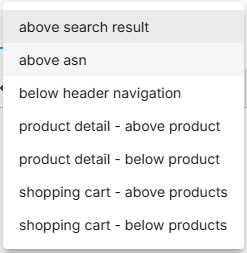
Für jeden konfigurierten Feedback-Text muss eine separate **Position** definiert werden.

Das Dropdown-Menü ist mit den verfügbaren Positionen gefüllt; nur dort kann etwas angezeigt werden.
| - oberhalb der Suchleiste
- unterhalb der Suchleiste
- oberhalb des Breadcrumbs
- unterhalb des Breadcrumbs
- oberhalb des gepushten Produkts
- oberhalb des Suchergebnisses
- unterhalb des Suchergebnisses
- oberhalb der ASN
- unterhalb der ASN
- unterhalb jeder ASN-Gruppe
- HTML-Header
- Header der gepushten Produkte
- Produktdetail – oberhalb des Produkts
- Produktdetail – unterhalb des Produkts
- Warenkorb – oberhalb der Produkte
- Warenkorb – unterhalb der Produkte
|  |
| -------------------------------------------------------------------------------------------------------------------------------------------------------------------------------------------------------------------------------------------------------------------------------------------------------------------------------------------------------------------------------------------------------------------------------------------------------------------------------------------------------------------------------------------------------------------------------------------------- | ---------------------------------------------------------------------------------------------------------------------------------------------------------------------------------------------------------------------------------------------------------------------------------------------------------------------- |
Wenn das Menü leer ist, wurden in FactFinder keine Platzhalter aus den Vorlagen erstellt.
Eine Übersicht aller vorhandenen Platzhalter finden Sie über die Toolbar links unter dem Eintrag [*Kampagnen / Feedback-Texte*](/docs/de/discovery/campaigns/campaigns-grids.md) .
***
> **Content-Management**
Verwenden Sie das Bearbeitungsfeld, um Text, Bilder, Videos usw. hinzuzufügen.
Um eine Grafik, einen Text oder ein Video in den Suchergebnissen anzuzeigen, geben Sie den Text oder den gewünschten HTML-Befehl in das Textfeld ein.
Sie können auch **Platzhalter**, die FactFinder dann automatisch je nach Kontext ausfüllt.
Weitere Informationen finden Sie in den Artikeln zur Verwendung von Feedback-Text und Platzhaltern.
Wenn Ihre Integration keine HTML-Befehle unterstützt, können Sie keine HTML-Tags verwenden.
***
> **Zusätzliche Feedback-Texte hinzufügen (optional)**

Sie können der Kampagne viele weitere Feedback-Texte hinzufügen. Der Zähler wird direkt neben **Feedback-Text hinzufügen** Schaltfläche verwenden.
***
> **Änderungen in Feedback-Texte speichern**
> Änderungen speichern
>
> Um alles zu bestätigen, was im "**Feedback-Text festlegen**“-Dialog vorgenommen wurde, ist es **erforderlich** auf  die Schaltfläche unten rechts im Fenster zu klicken!
#### **Kampagne abschließen**

Der letzte Schritt ist die Übersicht, in der Sie alle Einstellungen noch einmal prüfen und bei Bedarf anpassen können. Klicken Sie dazu auf die einzelnen Links.
Um den Vorgang abzuschließen, sollten der Kampagne ein Name, eine Kategorie und eine Beschreibung sowie ein Aktivitätszeitraum zugewiesen werden.
Die Einzelheiten zur Verwendung von **Positionierung und Trigger** und **Name und Optionen** verfügbare Funktionen im [Allgemeine Konfigurationsschritte für Kampagnen](/docs/de/discovery/campaigns/common-campaign-configuration-steps.md) Artikel.
***
> **Kampagne anwenden**
Wenn alles bereit ist, verwenden Sie zum Anwenden der Konfiguration auf den neu erstellten Kampagnen-Datensatz Schaltfläche verwenden.
Sobald dies erledigt ist, erscheint der aktualisierte Datensatz in [Kampagnen-Grid](/docs/de/discovery/campaigns/campaigns-grids.md).
Um den neuen Datensatz zu sichern, [ist die Bestätigung der Transaktion](/docs/de/user-interface/editing-configurations-managing-transactions.md) erforderlich!
---
# Agent Instructions
This documentation is published with GitBook. GitBook is the documentation platform designed so that both humans and AI agents can read, navigate, and reason over technical content effectively. Learn more at gitbook.com.
## Querying This Documentation
If you need additional information that is not directly available in this page, you can query the documentation dynamically by asking a question.
Perform an HTTP GET request on the current page URL with the `ask` query parameter, and the optional `goal` query parameter:
```
GET https://docs.fact-finder.com/docs/de/discovery/campaigns/feedback-campaigns.md?ask=&goal=
```
`ask` is the immediate question: it should be specific, self-contained, and written in natural language.
`goal` is optional and describes the broader end goal you are ultimately trying to accomplish on behalf of the user. GitBook uses it to tailor the answer towards what is most useful for that goal.
The response will contain a direct answer to the question and relevant excerpts and sources from the documentation.
Use this mechanism when the answer is not explicitly present in the current page, you need clarification or additional context, or you want to retrieve related documentation sections.
|
| -------------------------------------------------------------------------------------------------------------------------------------------------------------------------------------------------------------------------------------------------------------------------------------------------------------------------------------------------------------------------------------------------------------------------------------------------------------------------------------------------------------------------------------------------------------------------------------------------- | ---------------------------------------------------------------------------------------------------------------------------------------------------------------------------------------------------------------------------------------------------------------------------------------------------------------------- |
Wenn das Menü leer ist, wurden in FactFinder keine Platzhalter aus den Vorlagen erstellt.
Eine Übersicht aller vorhandenen Platzhalter finden Sie über die Toolbar links unter dem Eintrag [*Kampagnen / Feedback-Texte*](/docs/de/discovery/campaigns/campaigns-grids.md) .
***
> **Content-Management**
Verwenden Sie das Bearbeitungsfeld, um Text, Bilder, Videos usw. hinzuzufügen.
Um eine Grafik, einen Text oder ein Video in den Suchergebnissen anzuzeigen, geben Sie den Text oder den gewünschten HTML-Befehl in das Textfeld ein.
Sie können auch **Platzhalter**, die FactFinder dann automatisch je nach Kontext ausfüllt.
Weitere Informationen finden Sie in den Artikeln zur Verwendung von Feedback-Text und Platzhaltern.
Wenn Ihre Integration keine HTML-Befehle unterstützt, können Sie keine HTML-Tags verwenden.
***
> **Zusätzliche Feedback-Texte hinzufügen (optional)**

Sie können der Kampagne viele weitere Feedback-Texte hinzufügen. Der Zähler wird direkt neben **Feedback-Text hinzufügen** Schaltfläche verwenden.
***
> **Änderungen in Feedback-Texte speichern**
> Änderungen speichern
>
> Um alles zu bestätigen, was im "**Feedback-Text festlegen**“-Dialog vorgenommen wurde, ist es **erforderlich** auf  die Schaltfläche unten rechts im Fenster zu klicken!
#### **Kampagne abschließen**

Der letzte Schritt ist die Übersicht, in der Sie alle Einstellungen noch einmal prüfen und bei Bedarf anpassen können. Klicken Sie dazu auf die einzelnen Links.
Um den Vorgang abzuschließen, sollten der Kampagne ein Name, eine Kategorie und eine Beschreibung sowie ein Aktivitätszeitraum zugewiesen werden.
Die Einzelheiten zur Verwendung von **Positionierung und Trigger** und **Name und Optionen** verfügbare Funktionen im [Allgemeine Konfigurationsschritte für Kampagnen](/docs/de/discovery/campaigns/common-campaign-configuration-steps.md) Artikel.
***
> **Kampagne anwenden**
Wenn alles bereit ist, verwenden Sie zum Anwenden der Konfiguration auf den neu erstellten Kampagnen-Datensatz Schaltfläche verwenden.
Sobald dies erledigt ist, erscheint der aktualisierte Datensatz in [Kampagnen-Grid](/docs/de/discovery/campaigns/campaigns-grids.md).
Um den neuen Datensatz zu sichern, [ist die Bestätigung der Transaktion](/docs/de/user-interface/editing-configurations-managing-transactions.md) erforderlich!
---
# Agent Instructions
This documentation is published with GitBook. GitBook is the documentation platform designed so that both humans and AI agents can read, navigate, and reason over technical content effectively. Learn more at gitbook.com.
## Querying This Documentation
If you need additional information that is not directly available in this page, you can query the documentation dynamically by asking a question.
Perform an HTTP GET request on the current page URL with the `ask` query parameter, and the optional `goal` query parameter:
```
GET https://docs.fact-finder.com/docs/de/discovery/campaigns/feedback-campaigns.md?ask=&goal=
```
`ask` is the immediate question: it should be specific, self-contained, and written in natural language.
`goal` is optional and describes the broader end goal you are ultimately trying to accomplish on behalf of the user. GitBook uses it to tailor the answer towards what is most useful for that goal.
The response will contain a direct answer to the question and relevant excerpts and sources from the documentation.
Use this mechanism when the answer is not explicitly present in the current page, you need clarification or additional context, or you want to retrieve related documentation sections.